
Lab Server 租借&使用
這裡會記錄租借server的方法,但請注意步驟不一定完全正確,請隨時注意最後更新的時間,還是須以當時管理server的人說的為主,或是直接請教正在使用的人
這篇文章主要是給實驗室的人方便使用(因為我猜也沒多少人會來看我的網頁啦),若有公開的問題或造成管理人的麻煩,不好意思再麻煩通知我,我馬上刪掉
前言
首先恭喜你進入我們實驗室,祝你好運~
這裡主要是文字為主,沒有圖文搭配,這一點比較抱歉,不過我相信各位可以的。
當初開發的學長其實已經有詳細把booking system pull到 Github 上了,後來的maintainer們創了一個公用的實驗室Github將該repo fork過來,可以自行觀看,若是maintainer則看越詳細越好。

這邊會寫簡單的使用流程,過程僅供參考。
Docker
在使用 GitHub 上的程式碼進行開發時,常會遇到環境相容性的問題。例如 PyTorch 和 CUDA 的版本對不上,導致程式無法順利執行;又或者當你完成開發並確認程式可正常運行後,換到另一台主機執行時,必須重新安裝所有相依的套件與工具,不僅耗時費力,還容易出現錯誤。
Docker 是一種輕量級的容器(container)技術,能夠將整個開發環境(包括作業系統、所需的套件、函式庫等)打包成一個可移植的映像檔(image)。這樣就能避免每次換環境都要重新安裝,確保專案在不同主機上也能有一致的執行結果。
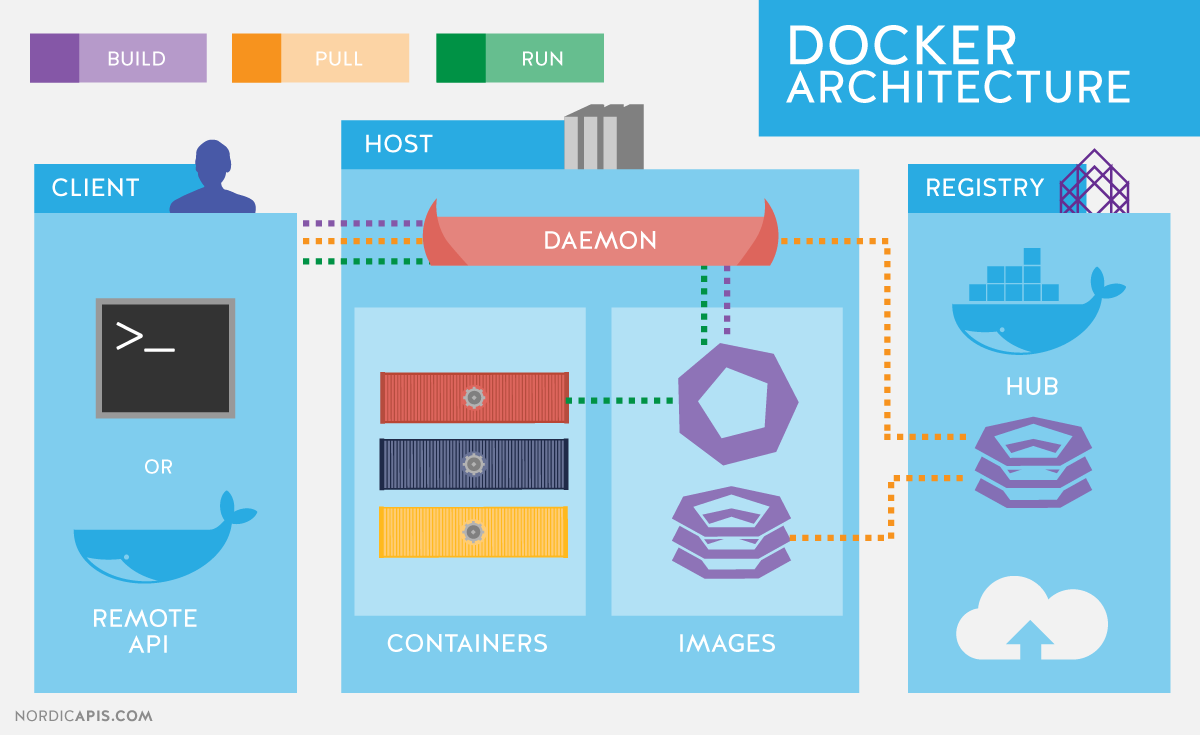
舉例來說,在撰寫深度學習相關程式時,常常需要搭配特定版本的 CUDA、cuDNN 和 PyTorch,手動安裝過程既繁瑣又容易出錯。此時可以直接從 Docker Hub 下載與需求相符的官方映像檔,再透過撰寫 Dockerfile 客製化環境,快速建構一個可重現的開發空間。
那為甚麼我要在這邊提這個呢?因為從使用者(user)的角度出發,server的運作方式就是你以用戶身份遠端連線到某個 Host,並透過給定的 IP 和 Port 取得系統分配的container,這個container在build時會有預設的image,若要使用不同版本的image要跟maintainer說或是使用預設的幾個版本。
環境建置
這部分有需要再看就好,我會依照當初VIC學長交接的內容下去寫,若有需要PPT再跟我說(PPT有圖)
察看環境建置
以我自己為例,主機顯卡是RTX 5080(當時較新的),OS是Win 11、x64
IDE:VScode
Python:我選的版本是3.11.9傳送門(因為有時候新版的會有一些相容性的問題),可去官網查詢,會有不同的Release version,當然後續虛擬環境上可以指定,或是用docker的image建
接著若要做AI,大致可分為:
安裝Anaconda
官網:https://www.anaconda.com/download/
現在要下載好像要註冊帳號,就弄一下後,會有兩個類型
安裝CUDA
安裝cuDNN
顯卡指令
查看GPU相關資訊、driver的版本、CUDA版本等等,並與後續pytorch、cuDNN等版本做搭配
1 | nvidia-smi |
其他的指令可能需要額外安裝套件,例如nvitop,請自行參閱查詢。
Linux基本指令
ls: 查看目錄檔案
rm
mv
cd
這部分我有點懶,有需要可以去查,大致上常用的就那些~
華夏server
租借方式
我以Win10為例,打開你的cmd,輸入:
1 | ssh booking@140.118.164.5X -p <port> |
總共有5張顯卡,這裡的port就是ssh連線的port號,顯卡配置: (Jason學長筆,2024.09.配置)
aivc01(140.118.164.51)port:10000 –> 3090aivc02(140.118.164.52)port:9999 –> A100
aivc02(140.118.164.52)port:10000–> 3090
aivc03(140.118.164.53)port:10000–> RTX 8000
aivc04(140.118.164.54)port:10000–> RTX 6000
!!注意:這部分也是會變來變去,還是要自己去問比較好!!但我可能懶得改。
租借command(挑其中一個):
1 | ssh booking@140.118.164.5X -p <port> |
範例:
1 | ssh booking@140.118.164.53 -p 10000 |
server default passwords:
進去後你會看到非常漂亮的大字:AIVC
這時候你會看到像是linux的terminal(booking@...$),就可以輸入command租借了。
查詢booking的情況:
1 | booking -ls |
這時候你會看到你租借的訊息,在你的user_id後面會有一組port號(這裡則是docker給你的port號,跟前面的ssh port不同),是你之後要登入時需輸入的系統分配給你的container port。
租借指令:
1 | booking |
輸入後就會進到booking畫面,第一次進去需輸入你的學號和你自己設定的密碼,輸入完成後會請你輸入租借時間(開始/結束),只須按照指示的格式輸入即可~
租借格式:
起始時間:可以打now,或是按照上面指示
結束時間:可以打2-day、2-week等等,也可以中規中矩打標準格式
另外,若有特殊需求或是任何狀況請直接跟管理server的人(maintainer)討論,這樣最快,不然有時候model太大可能會需要較多的資源(尤其最近LLM案子越來越多
租借後半小時才會刷新
刷新後…
假設我租借的IP是53、port是12345,則cmd的輸入指令有更改:
1 | ssh root@140.118.164.53 -p 12345 |
若有問題就填Yes就好,
接著輸入你前面設定的密碼,一樣會顯示"AIVC",就進到container了。
進入後你可以輸入
1 | ls |
你會看到有三個資料夾 【Backup】、【Dataset】以及【Work】,一切的工作(建環境、coding)等都要在Work這個目錄下,不然server刷新後你的檔案就會消失囉(Work是預設的WORKDIR)。
VScode設置與使用
- Remote SSH
VScode是常用拿來寫code的IDE之一。
首先要去VScode裡安裝Remote SSH模組,然後選擇連到host,接著輸入(範例):
1 | ssh root@140.118.164.53 -p 12345 |
一樣輸入你設定的密碼,
接著打開【Work】的資料夾,於該目錄下建立環境。
虛擬環境除了anaconda,還有pyenv,但我主要是用anaconda,所以我只寫anaconda的部分,若有其他人想要加其他內容上去再跟我說一聲,可以寫好給我我再更新~
Note: 其實booking system有預先裝好虛擬環境tool,但我目前是用anaconda,若要使用預設環境可以去上面寫的實驗室Github booking system repo查。
- Anaconda 建置
查看版本:https://repo.anaconda.com/archive/
首先進入bash:
1 | bash |
- 下載 Anaconda 安裝包:
1 | wget https://repo.anaconda.com/archive/Anaconda3-2024.02-1-Linux-x86_64.sh |
若安裝包下載成功會出現下載訊息,若失敗或找不到檔案則會報錯 (Error 404)
- 安裝 Anaconda:
注意:版本可能會隨著硬體設備更新而不同,因此還是要去上面的網址裡面找到比較新的版本,這邊以我當時的版本為主
1 | bash Anaconda3-2024.02-1-Linux-x86_64.sh |
他會顯示 "Welcome to Anaconda3 … "
接著就一直按Enter,直到他問你yes/no,輸入yes就對了。
然後就按Enter,系統就會自動安裝了。
補:若要問你安裝路徑,應該要選擇Work的目錄下(直接輸入路徑即可,“root/Work/anaconda3”),不然下次刷新會需要重裝
安裝command一樣是:
1 | bash Anaconda3-2024.02-1-Linux-x86_64.sh |
最後他會問 “You can undo this by running conda init --reverse $SHELL?”
我這邊輸入"no" --> 但他應該是要自動將anaconda3加入環境變數,所以應該是要選"yes"
安裝就結束了。
- 重新加載 shell 設定(或重新啟動你的終端)
進入bash:
1 | bash |
你會進入terminal (root@…#)
1 | source ~/.bashrc |
這時候運行
1 | conda --version |
如果你前面選no會報錯(如果有顯示版本表示沒有問題,你就可以跳過以下部分),這是因為沒有將anaconda加到環境變數,因此你需要執行以下步驟:
確認 Anaconda 安裝目錄:
1 | ls ~/anaconda3 |
他會顯示許多檔案(anaconda安裝的檔案),這時候檢查有沒有安裝成功:
1 | ls ~/anaconda3/bin/conda |
Output:
/root/Work/anaconda3/bin/conda
表示剛剛確實有安裝成功,則可以直接輸入以下指令:
1 | echo 'export PATH="/root/Work/anaconda3/bin:$PATH"' >> ~/.bashrc |
接著再輸入
1 | conda --version |
即可看到conda版本。
補:
若沒進入conda,則再次輸入:
1 | source ~/.bashrc |
若terminal前面多了(base),表示成功進入anaconda的terminal,就可以開始開發了。
tmux
若想要本地端關機後code一樣可以在server上跑,則可以使用tmux。
進入container後,於進入bash之前,可以輸入以下指令:
- Start tmux session
自動編號:
1 | tmux |
指定名稱 (session_name):
1 | tmux new -s <session_name> |
- List session
可以使用此指令查看你剛剛創建的session:
1 | tmux ls |
Rmk: 若出現error或是沒有該檔案/目錄,可以直接回到上面創建一個ne session再輸入,應該就會有了 (之前有base,但後來沒看到了)
- Re-connect to session
連接到指定會話:
1 | tmux attach -t <session_name_or_number> |
連接到最近的會話:
1 | tmux attach |
補:attach 可以直接打 a
- Close session
1 | exit |
或是Ctrl + D
- Delete session
刪除指定會話:
1 | tmux kill-session -t <session_name_or_number> |
刪除所有會話:
1 | tmux kill-server |
FileZilla Client
若要傳輸相關檔案(例如dataset),則需透過此軟體去做。
一開始連線會報錯,這是因為系統預設是FTP傳輸,但server系統是用SFTP,因此需先去設定站台
檔案 >> 站台管理員 >> 新增站台
更改協定為SFTP
輸入你借的主機:140.118.164.53 (假設)
使用者名稱:root
port: 12345 (前面分配的)
密碼:<你自己設定的>
接著就可以看到旁邊是你server裡面Work目錄下的檔案了,把你需要的檔案從local端(左側)拖到server(右側)即可。
Server ssh 連不進去
出現以下情形:
1 | @@@@@@@@@@@@@@@@@@@@@@@@@@@@@@@@@@@@@@@@@@@@@@@@@@@@@@@@@@@ |
Solution:去C:/Users/
希望有幫助到各位~
若有錯誤或需要修正的地方,可以再評論或是直接聯絡我,或是問學長姊,如有更多需求請找maintainer詢問(但主要還是要靠自己,不要一有事情就找maintainer)。