Win10、Ubuntu 24.04 雙系統安裝(多碟、單機、單卡) 記錄
剛好實驗室有一台主機,可以拿來玩玩,在畢業前盡量使用硬體資源。
網路上已有許多教學與學習資源,這裡主要記錄自己實作的過程、遇到的問題與筆記,已確認可正常安裝並穩定使用,主要用來熟悉 Linux-based 的 OS 以及 練習一些顯卡和 Docker 的操作,並為小型的 side project 做準備,在撰寫時其實已經完成第一版了,但還有一些可以延伸繼續做的地方,這裡先放連結:
🖥 測試平台(硬體與系統資訊)
| 類別 | 規格 |
|---|---|
| 作業系統 | Ubuntu 24.04 LTS (Kernel 6.14) Windows 10 專業版 |
| CPU | AMD Ryzen 5 5600X (6 Cores / 12 Threads) |
| 記憶體 (RAM) | 46 GiB |
| Swap | 8 GiB (目前未使用) |
| GPU | NVIDIA RTX 4090 |
| GPU VRAM | 24 GB |
| NVIDIA Driver | 580.95 |
| CUDA 支援版本 | 最高支援 CUDA 13.0 |
📊 Ubuntu 記憶體狀態(安裝完成後測試)
| 項目 | 數值 |
|---|---|
| Total Memory | 46 GiB |
| Used | 2.6 GiB |
| Free | 27 GiB |
| Buff/Cache | 17 GiB |
| Available | 44 GiB |
BIOS & Windows 10 安裝
準備工作
首先先下載安裝用的 ISO 映像檔:
Ubuntu 24.04 LTS 官方 ISO
Windows 10 安裝 ISO(或既有開機 USB)
接著使用第三方工具將 ISO 製作成可開機 USB,本次使用工具:
Rufus[1]
製作時注意項目:
- 分割區類型建議選擇:GPT
- 目標系統類型:UEFI (非 CSM)
- 檔案系統:FAT32(Ubuntu 通常自動設定)
如果主機板是較新的(如 ASUS ROG),基本上都是 UEFI 模式
完成後即可取得可開機 USB。
BIOS / UEFI(ASUS ROG)
我這台電腦 BIOS 是 ASUS ROG,介面類似下圖(非實際畫面,僅供參考)。
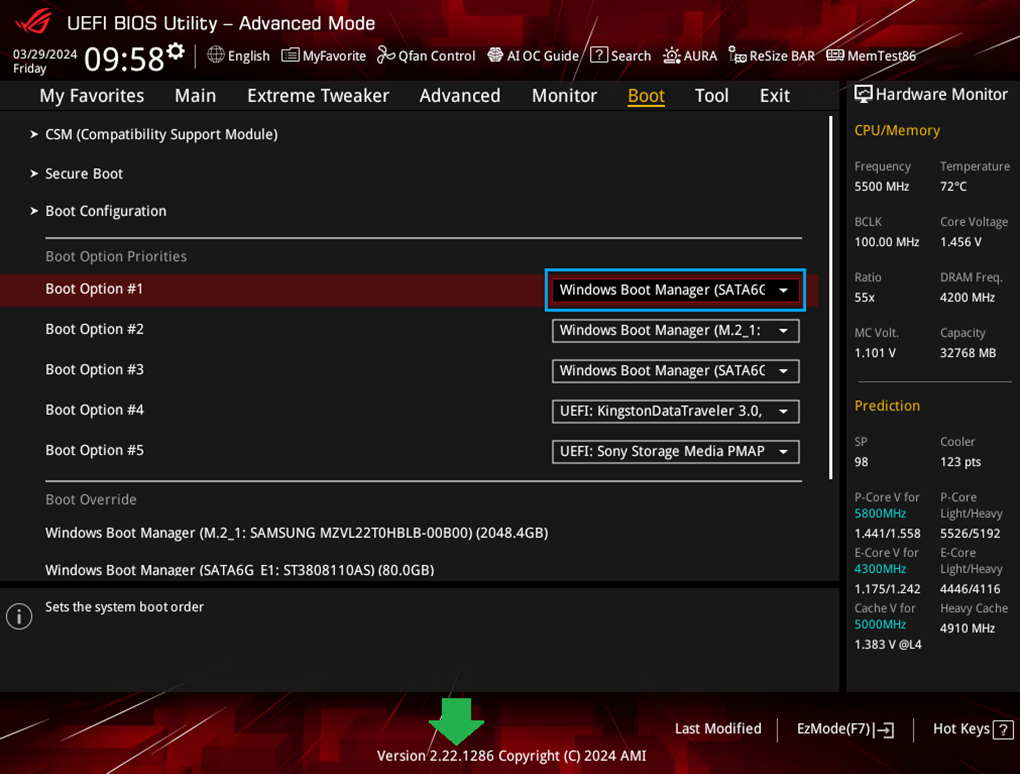
將製作好的 USB 插入主機後:
- 開機按
Del或F2進入 BIOS(ASUS ROG) - 進入 Boot 選項
- 將 USB 設為第一開機順位(或直接使用 Boot Override)
⚠ 建議檢查
BIOS 模式是否為 UEFI
Secure Boot 是否開啟(通常 Windows 可正常安裝),若未來要裝 Ubuntu + NVIDIA 驅動,Secure Boot 可能需要關閉(避免驅動簽章問題)
接著便可順利進入到 Windows 安裝,照著互動 UI 安裝即可,設定完後(順利進入桌面),可拔掉開機的 USB,並重啟電腦測試是否能正確載入。
唯一要注意的地方是 開機硬碟(系統碟),盡量先確認硬碟是空的(我實作時是完全空的),若有殘餘檔案,建議可先刪除,透過磁碟管理或 diskmgmt.msc,若權限不足也可透過 cmd 刪除。
成功: 到這裡已完成 Window OS 的安裝
磁碟管理
這一步的目的是避免 Ubuntu 安裝錯誤或設定錯誤,要先清空將要安裝 Ubuntu 的硬碟資料 [2]。
磁碟管理的 UI 介面可從工具列直接開啟(操作略過),以下直接記錄使用 cmd 透過 diskpart 刪除分割區的流程:
開啟 cmd(系統管理員權限)後輸入:
1 | diskpart # 啟動 Windows 內建磁碟管理工具 DiskPart,進入後提示符為 DISKPART> |
若要整顆磁碟完全清空,也可以使用:
1 | clean |
clean 會移除整顆磁碟的分割表(GPT/MBR),等同於回到未分割狀態。
Notes
- 開機流程大致如下:
- 開機
- 主機板載入 UEFI 韌體
- UEFI 讀取 EFI System Partition(ESP)
- 執行 bootloader(Windows Boot Manager 或 GRUB)
- 由 bootloader 載入作業系統核心
- 作業系統啟動
常見名詞:
BIOS / UEFI = 主機板開機韌體(開機時最先執行的程式)
MBR / GPT = 磁碟分割表格式(磁碟如何被切割與管理)
NTFS / ext4 = 檔案系統(作業系統如何儲存檔案)
Secure Boot = UEFI 的安全驗證機制(驗證開機程式是否有數位簽章)
Secure Boot 會檢查 bootloader 與 kernel module 是否有合法簽章。
可能影響:
NVIDIA 驅動安裝
自編 kernel module
某些 Linux 發行版
實作灌 Ubuntu 時常常進不去桌面(黑畫面),目前判斷是因為顯卡驅動載入失敗,kernel 無法載入 NV 顯卡驅動 → 解法:關閉 Secure Boot(BIOS 不一定有選項,可能需借助套件調整)。
※ Ubuntu 安裝 GRUB 時若遇到無法載入 NVIDIA 驅動或黑畫面,通常就是 Secure Boot 阻擋了 kernel module 的簽章
※ 安裝順序建議:先安裝 Windows,再安裝 Ubuntu,由 Ubuntu 自動配置 GRUB
Ubuntu 24.04 LTS 安裝
一樣將製作好的 USB 插入主機後:
- 開機按
Del或F2進入 BIOS(ASUS ROG) - 進入 Boot 選項
- 將 USB 設為第一開機順位(或直接使用 Boot Override)
此時應會看到前面安裝的 Windows Boot Manager,
這裡要選擇 Ubuntu 開機 USB,而不是 Windows。
GRUB 選單
成功進入後會看到 Ubuntu 的開機選單(嚴格來說這還不是硬碟裡的 GRUB,而是 USB 內的啟動選單),選項包括:
Try or Install Ubuntu
Ubuntu (safe graphics)
Advanced options
Try or Install Ubuntu
首先我選「Try or Install Ubuntu」的結果,這個模式會進入 Live USB 環境(暫時系統):
系統從 USB 執行
尚未安裝到硬碟
可測試硬體是否正常(顯卡 / 網卡 / 音效)
實作時進入桌面後沒有看到完整的安裝 GUI,只看到桌布(疑似顯示或驅動問題),
這時只能用快捷鍵開啟 Terminal 進行操作。
⚠ 若設定完重啟電腦黑屏
極可能原因:
NVIDIA 顯卡驅動未正確載入
Secure Boot 阻擋 unsigned kernel module,導致其未正確載入 kernel
解法分兩種:
由於有可能是因為 kernel module 沒有合法簽章,被 Secure Boot 拒絕載入,因此需想辦法重新進入桌面,安裝套件或調整 Secure Boot 設定
更換 Ubuntu 版本(我第一次灌 22.04 失敗,後來改 24.04 才成功)
Ubuntu (safe graphics)
GRUB 中另一個選項是「Ubuntu (safe graphics)」,此模式會使用較保守的顯示設定,避免顯卡驅動初始化問題,且通常可以順利進入安裝 GUI。
安裝時若詢問:
- 是否下載更新
- 是否安裝第三方套件(第三方驅動)
建議打勾(需有網路)。
優點:
互不影響
分割區較單純
出錯率較低
若安裝在同一顆硬碟:
需要共用 EFI 分割區
手動分割較複雜
GRUB 問題機率較高
若沒有網路,可使用手機 USB 網路分享,
否則部分套件(如顯卡驅動、更新)不會自動安裝。
若順利完成安裝:
重啟電腦 → 拔掉 USB → 應會看到硬碟內的 GRUB 選單:
- Ubuntu
- Windows Boot Manager
若直接進 Windows,表示開機順序可能被改回 Windows Boot Manager,可回 BIOS 調整。
Notes
NumLock 閃爍:- 通常代表 kernel panic 或 kernel 啟動失敗
可能原因:顯卡驅動問題、分割區錯誤、EFI 設定錯誤
→ 解法:使用 safe graphics 進入,或清除磁碟分割後重灌
- 可能原因:NVIDIA 驅動未載入、Secure Boot 阻擋 kernel module
→ 解法:使用 safe graphics 或暫時關閉 Secure Boot
系統其實已載入,但顯示管理器或顯卡初始化異常
可按下:1
Ctrl + Alt + F3
進入 TTY 終端模式檢查系統狀態。
也需確認:
- 是否接了多條螢幕線
- 是否有額外顯示輸出
- 是否插著不必要的外接裝置
Secure Boot & MOK
若 BIOS 可直接開關 Secure Boot,直接調整即可。
若沒有,Ubuntu 會使用 MOK(Machine Owner Key)機制。安裝驅動後重啟可能出現藍色畫面,類似下圖:
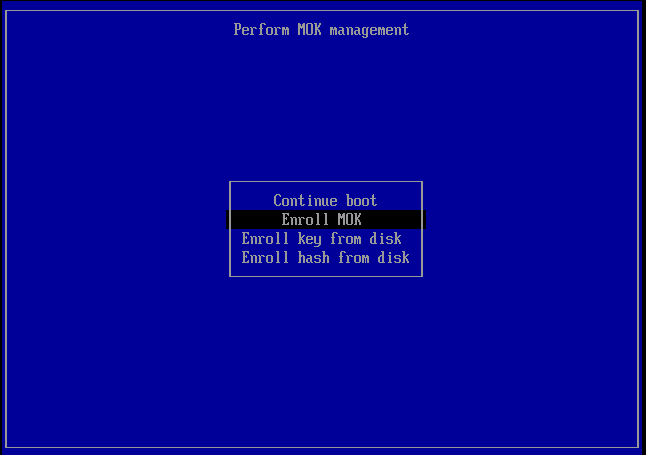
步驟:
- 選擇「Enroll MOK」
- 輸入安裝時設定的密碼
- 重新開機完成註冊
DKMS(Dynamic Kernel Module Support)
在 kernel 更新時重新編譯驅動並掛載到新 kernel。
常見於 NVIDIA、外接網卡等驅動。
若更新 kernel 後顯卡失效,可能與 DKMS 失敗有關。
成功: 到這裡應已完成基本的 Ubuntu OS 安裝,並順利載入桌面
NVIDIA 驅動程式檢查
順利進入桌面後,為了能夠正常使用顯卡,需先檢查驅動程式是否已正確安裝。
1️⃣ 先檢查系統建議的驅動版本:
1 | ubuntu-drivers devices |
系統會列出可用版本,以及「recommended」的版本。
2️⃣ 自動安裝建議版本:會自動安裝系統建議的 NVIDIA 驅動
1 | sudo ubuntu-drivers autoinstall |
3️⃣ 重啟系統:
1 | sudo reboot |
4️⃣ 檢查是否成功載入驅動:
1 | nvidia-smi |
若成功,會顯示 GPU 型號、Driver Version、CUDA Version 以及顯示卡使用狀態表格;若無法執行,可能原因:
驅動未成功安裝
Secure Boot 阻擋 kernel module
DKMS 編譯失敗
版本不相容
可檢查:
1 | lsmod | grep nvidia |
若有顯示 nvidia 相關模組,代表 kernel module 已載入。
也可查看錯誤訊息:
1 | dmesg | grep -i nvidia |
目前 host 僅安裝 NVIDIA Driver,未安裝 CUDA Toolkit,因為可能不同的專案版本不同,直接在虛擬環境或是 Docker 容器內安裝即可。
USB 網卡驅動安裝記錄
1️⃣ 查看 USB 裝置:使用 USB 無線網卡後,需確認系統是否正確辨識裝置:
1 | lsusb |
範例輸出:
1 | Bus 001 Device 002: ID 2357:011e TP-Link AC600 wireless Realtek RTL8811AU [Archer T2U Nano] |
從輸出可得知晶片型號為:
1 | RTL8811AU |
2️⃣ 安裝必要套件
1 | sudo apt update |
系統會問是否需更改設定檔案,若無特殊需求直接跳過即可。
有可能會需要重啟電腦:
1 | sudo reboot |
測試:
1 | ping 8.8.8.8 |
實作時沒遇到失敗問題,因此依據此次經驗簡單記錄一下可能原因:
-
可能原因:
- Secure Boot 阻擋 unsigned kernel module
- DKMS 編譯失敗
-
若 Secure Boot 開啟,可能需要:
- 關閉 Secure Boot
- 或使用 MOK 註冊模組簽章(與前述步驟相同)
Ubuntu的NV CUDA Toolkit與 Docker 環境建置
Note:
- 不在 Ubuntu Host 安裝完整 CUDA Toolkit
- Host 僅安裝 NVIDIA Driver
- 所有 CUDA / cuDNN / PyTorch 版本都在 Container 內
- 透過 Docker + NVIDIA Container Toolkit 提供 GPU 支援
優點:
- 不同專案可使用不同 CUDA 版本
- 避免污染 Host 環境
- 版本升級風險較低
- 容器可快速重建
基本指令
- 系統資訊:
1 | lsb_release -a |
- CPU / RAM
1 | lscpu |
- GPU
1 | nvidia-smi |
- 磁碟
1 | df -h |
建環境指令
1 | sudo apt-get update |
功能:讓 Docker 容器能「看見」實體顯卡的橋樑
- 顯卡驅動直接與 Linux Kernel 溝通
- Docker Container 共用 Host Kernel
- 容器內的 CUDA 需呼叫 Host 上的驅動 .so 檔案
- NVIDIA Container Toolkit 負責在容器啟動時掛載這些檔案
Step 1.:設定 NVIDIA 套件來源
1 | # 建立存放金鑰的資料夾 |
Step 2.:設定 NVIDIA 套件金鑰與儲存庫 (讓 Docker 存取 GPU)
1 | sudo apt-get install -y nvidia-container-toolkit |
Step 3.:設定 Docker 運行環境並重啟
1 | # 自動設定並重啟 Docker |
這會自動修改:
1 | /etc/docker/daemon.json |
Step 4.:驗證環境隔離測試:
即使主機(Host)沒有安裝任何版本的 CUDA Toolkit,依然可透過不同的 Container 讓不同的 User 使用完全不同的 CUDA 版本
測試 A:模擬 User 1 啟動一個 CUDA 11.8 的環境(可選)
1 | docker run --rm -it --gpus all nvidia/cuda:11.8.0-base-ubuntu22.04 nvidia-smi |
測試 B:模擬 User 2 啟動一個 CUDA 12.1 的環境 (可選)
1 | docker run --rm -it --gpus all nvidia/cuda:12.1.0-base-ubuntu22.04 nvidia-smi |
若成功,代表:
Host Driver 正常
Docker 可存取 GPU
可同時支援不同 CUDA 版本 -> Driver 版本需 ≥ Container CUDA 版本
確認安裝無誤 (已驗證實作):
- 檢查工具包是否在系統路徑中
1 | nvidia-ctk --version |
- 檢查 Docker 設定檔是否正確寫入
1 | cat /etc/docker/daemon.json |
輸出內容類似:
1 | { |
- 從 Docker 內部呼叫外部顯卡
1 | sudo docker run --rm --gpus all nvidia/cuda:12.4.1-base-ubuntu22.04 nvidia-smi |
若成功會輸出表格
實作結果:
1 | aivc@aivc602-2:~$ docker --version |
測試 Docker 容器
佔用顯存的 Python 程式:
1 | import torch |
Docker 運行指令:
1 | sudo docker run --rm -it --gpus all \ |
(可選)安裝 NVIDIA 官方提供的 Python 監控庫 NVML:
1 | pip install nvidia-ml-py |
NVIDIA Driver 與 CUDA 版本對照表:NVIDIA CUDA Release
PyTorch 官方對照 Pytorch Docker hub
安裝虛擬環境:
Python 虛擬環境工具比較
| 工具 | 運作層級 | 核心用途 | 優點 | 缺點 |
|---|---|---|---|---|
| venv | 套件層 | 隔離不同專案的 Python 套件 | 內建、輕量 | 無法切換 Python 版本 |
| pyenv | 版本層 | 管理多個 Python 版本 | 可共存多版本 | 通常需搭配 venv |
| Conda | 系統層 | 管理跨語言依賴與 CUDA | 相依性管理強 | 體積大、較重 |
venv
下載套件:
1 | sudo apt update |
建立虛擬環境(可自行命名):
1 | python3 -m venv venv |
啟用虛擬環境:
1 | source venv/bin/activate |
離開虛擬環境:
1 | deactivate |
venv 只能隔離「套件」,無法切換 Python 版本。
若需要:
- 不同專案使用不同 Python 版本(例如 3.10 / 3.11 / 3.12)
- 測試舊版本相容性
- 避免使用系統內建 Python
則可搭配 pyenv 使用(但以下尚未實作驗證)
pyenv
- 安裝相依套件:
1 | sudo apt update |
- 安裝pyenv:
1 | curl https://pyenv.run | bash |
- 設定環境變數:
將以下內容加入 ~/.bashrc:
1 | export PATH="$HOME/.pyenv/bin:$PATH" |
重新載入:
1 | source ~/.bashrc |
確認安裝成功:
1 | pyenv --version |
- 基本使用方式:
查看可安裝版本:
1 | pyenv install --list |
安裝指定版本:
1 | pyenv install 3.10.14 |
刪除 Python 版本:
1 | pyenv uninstall 3.10.14 |
指定 Python 版本:
1 | pyenv local 3.10.14 |
此指令會在指定目錄(當前目錄)下建立 python-version的檔案去修改環境的 PATH,讓 python 指向 pyenv 安裝的版本,可用以下指令驗證:
1 | which python |
專案虛擬環境建置
pyenv → 控制 Python 版本
venv → 隔離該版本的套件
1 | cd my_project |
Reference

This is the author card.
Welcome to D.S., wish you a nice day .